 ШопсПульт
Заказы по шопсам можно посмотреть во вкладке «Товары» ШопсПульта. В той же строке видны клики, конверсия и изменения за день. Сравнивать товары удобнее после полной загрузки заявок, когда внизу панели написано, например, «Загружено 96 из 96».
Сравните клики и заказы в одной строке
Откройте «Заявки → Товары» в VK AdBlogger. В панели ШопсПульта выберите «Товары» и нажмите на заголовок «Заказы», чтобы отсортировать сводку. Для сравнения по сообществам откройте «Паблики».
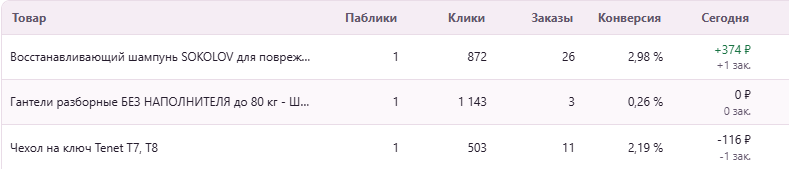
На снимке по шампуню 872 клика и 26 заказов. По гантелям кликов больше, 1 143, но заказов всего 3. Так получается 2,98% конверсии у шампуня и 0,26% у гантелей. Для решения о повторной публикации сравнивайте товары одной категории, с похожими ценой и условиями размещения.
Заказы включают заказы в работе и выкупленные. В столбце «Выкупили» видна только выкупленная часть. Для конверсии (CVR) ШопсПульт делит заказы на клики и переводит результат в проценты. В сводку для этого расчета попадают заявки, по которым известны оба числа.
Почему в «Сегодня» может стоять ноль или прочерк
Столбцы «Сегодня», «Вчера» и «7 дней» показывают разницу между первым и последним доступными замерами. Если первый замер сегодня был в 18:09, сравнение начинается с 18:09. Точное время указано над таблицей по часовому поясу браузера. В период «7 дней» входит текущий день.
- 0 означает, что при сравнении счетчик остался прежним. Прочерк означает, что значения или данных для сравнения нет. Например, после первого замера за день сравнивать пока не с чем.
- Звездочка означает, что число рассчитано по части заявок. Наведите на нее курсор, чтобы увидеть, сколько заявок вошло в расчет.
- «На 1 заказ меньше» появится, если по тем же заявкам при первом замере было 20 заказов, а при последнем 19. Причина снижения по этим данным неизвестна.
Где посмотреть начисления отдельно от прогноза
В таблице заявок VK сравните «Прогноз дохода» и «Заработали». В первом столбце ожидаемая сумма по данным VK, во втором уже начисленная. В сводках «Всего, ₽» складывает известные значения из обоих столбцов. Доступную к выводу сумму проверяйте отдельно в VK.
Сравните похожие заявки или выгрузите Excel
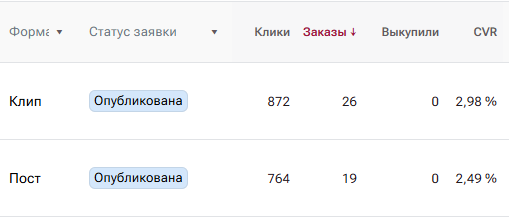
Если хотите сравнить, например, опубликованные клипы одного сообщества, отберите их по площадке, формату и статусу в таблице VK. Затем нажмите «Заказы», чтобы поднять наверх заявки с наибольшим числом заказов.
Чтобы сохранить цифры, на «Сводке» нажмите «Скачать заявки». В Excel попадут все заявки кабинета. Для отчета по сообществам или товарам используйте кнопку скачивания в соответствующей вкладке.